6 Gyakorlati példa: Levéltári nyilvántartás készítése
6.1 A feladat
Digitális nyilvántartás készítése
Mezők: 1. Jelzet 2. Fond megnevezése 3. Kezdő év 4. Záró év 5. Terjedelem (iratfolyóméter) 6. Raktári épület 7. Digitalizálva (Igen/Nem/Részben)
6.2 Előkészületek
6.3 Fejléc sor
6.3.1 Oszlopnevek beírása
Kattintsunk A1-re, majd írjuk be (Tab-bal ugorjunk):
A1: Jelzet
B1: Fond_megnevezése
C1: Kezdő_év
D1: Záró_év
E1: Terjedelem_ifm
F1: Raktári_épület
G1: Digitalizálva6.4 Adatok felvitele
6.4.1 Első fond
Kattintsunk A2-re, írjuk be (Tab-bal tovább):
A2: XXV-1
B2: Tanácsi ülések jegyzőkönyvei
C2: 1950
D2: 1990
E2: 5
F2: I. épület
G2: Igen
Az utolsó mezőnél Enter → ugrik A3-ra (következő fond).
6.4.2 További fondok (min. 10 db)
Mintaadatok:
| Jelzet | Megnevezés | Kezdő | Záró | Terjedelem (ifm) | Raktár | Digitalizálva |
|---|---|---|---|---|---|---|
| XXVI-I-3 | Magyar Állami Operaház | 1945 | 1989 | 9 | I. épület | Igen |
| XXVI-I-4 | Állami Hangverseny- és Műsorigazgatóság | 1956 | 1964 | 5 | II. épület | Nem |
| XXVI-I-5 | Magyar Állami Népi Együttes | 1950 | 1986 | 6.6 | I. épület | Részben |
| XXVI-I-6 | Huszonötödik Színház | 1969 | 1977 | 1.9 | II. épület | Nem |
| XXVI-I-7 | Állami Déryné Színház | 1951 | 1977 | 4 | I. épület | Igen |
| XXVI-I-8 | Nemzeti Színház | 1933 | 1997 | 17.85 | III. épület | Nem |
| XXVI-I-9 | Pesti Hírlap | 1992 | 1984 | 0.72 | II. épület | Részben |
| XXVI-I-10 | Műcsarnok | 1952 | 1992 | 14.64 | I. épület | Nem |
| XXVI-I-23 | Magyar Filmtudományi Intézet és Filmarchívum | 1960 | 1977 | 6.2 | III. épület | Igen |
| XXVI-I-65 | Színház- és Filmtudományi Intézet | 1957 | 1959 | 0.6 | II. épület | Részben |
Tipp: Legyünk következetesek! „I. épület” (pont után szóköz) vagy „I.épület”? Válasszunk egyet és alkalmazzuk mindig ugyanúgy!
Mentés: Ctrl+S
6.5 Formázás
6.6 Szűrés és rendezés
6.6.1 Rendezés időrendi sorrendbe
- Kattintsunk a „Kezdő_év” nyílra (▼)
- Rendezés legkisebbtől a legnagyobbig
6.7 Adatellenőrzés
6.7.1 Évek ellenőrzése (1800–2024)
- Jelöljük ki C2:C100 (Kezdő_év)
- Adatok → Adatellenőrzés
- Beállítások:
- Engedélyezés: Egész szám
- Adatok: között
- Minimum: 1800
- Maximum: 2024
- Hibajelzés:
- Cím: „Hibás év”
- Üzenet: „1800–2024 között!”
- OK
Ismételjük meg D2:D100-ra (Záró_év)!
6.8 Excel függvények
A képleteket mindig = jellel indítjuk a cellákban – ezáltal ismeri fel az Excel, hogy képlet vagy függvény következik.
| Függvény | Mit csinál? | Példa |
|---|---|---|
| SZUM | Összesíti a kijelölt tartomány értékeit | =SZUM(A2:A25) |
| ÁTLAG | Kiszámolja a kijelölt elemek átlagát | =ÁTLAG(A2:A25) |
| MIN / MAX | A legkisebb / legnagyobb elemet határozza meg | =MIN(A2:A42) =MAX(A2:A42) |
| DARAB | Megszámolja, hány darab szám van a tartományban | =DARAB(A2:A32) |
| DARAB2 / COUNTA | Megszámolja, hány darab nem üres mező van a tartományban | =DARAB2(A2:A32) |
| DARABÜRES / COUNTBLANK | Megszámolja, hány darab üres mező van a tartományban | =DARABÜRES(A2:A32) |
| ÉS | Halmozott feltételek – eredmény IGAZ, ha minden feltétel teljesül | =ÉS(B2>50; D2="nő") |
| VAGY | Halmozott feltételek – eredmény IGAZ, ha legalább egy feltétel teljesül | =VAGY(B2>50; D2="nő") |
| BAL | A szöveg bal oldaláról ad vissza meghatározott számú karaktert | =BAL(A2;3) → első 3 karakter |
| KÖZÉP | A szöveg meghatározott pozíciójától ad vissza karaktereket | =KÖZÉP(A2;4;3) → 4. karaktertől 3 db |
| JOBB | A szöveg jobb oldaláról ad vissza meghatározott számú karaktert | =JOBB(A2;3) → utolsó 3 karakter |
| AZONOS | IGAZ/HAMIS: a két cella pontosan azonos-e (kis/nagybetű is számít) | =AZONOS(A2;A3) |
| DÁTUM | Számokból dátumformátumot hoz létre | =DÁTUM(2022;3;9) → 2022.03.09. |
| FKERES / VLOOKUP | Listából keres ki egy értéket és visszaadja a kapcsolt adatot | =FKERES(A2;$W$1:$Z$57;4;0) |
| ÖSSZEFŰZ / CONCATENATE | Két vagy több cella tartalmát fűzi össze | =ÖSSZEFŰZ(A2;" ";B2) |
Függvénynevek Excel-verzió szerint
A feltételes számlálás függvénye verziónként eltérő nevet visel:
| Funkció | Magyar Excel (régebbi) | Magyar Excel 365 | Angol Excel |
|---|---|---|---|
| Feltételes számlálás | DARABTELI |
DARABHA |
COUNTIF |
| Nem üres cellák | DARAB2 |
DARAB2 |
COUNTA |
| Üres cellák | DARABÜRES |
DARABÜRES |
COUNTBLANK |
Ha a DARABTELI hibát jelez, próbáljuk a DARABHA nevet. Ha az sem működik, az angol COUNTIF általában minden verzióban elfogadott. Mac Excelben a pontosvessző helyett vesszőt kell használni: =COUNTIF(G2:G11,"Igen")
Levéltári példák a szövegfüggvényekre:
A BAL, KÖZÉP és JOBB függvények jelzetkezelésnél hasznosak. Ha a jelzet formátuma XXV-1, és szeretnénk kinyerni a fondfőcsoport számát:
A2: XXV-1
=BAL(A2;3)   → XXV   (fondfőcsoport jelzete)
=KÖZÉP(A2;5;1) → 1   (fond sorszáma)
6.8.1 Cellahivatkozások rögzítése
Alapértelmezés szerint a cellahivatkozások relatívak – másoláskor automatikusan módosulnak. A $ jellel rögzíthetjük őket:
| Rögzítés | Jelentés |
|---|---|
$A2 |
Csak az oszlop rögzített, a sor másoláskor változik |
A$2 |
Csak a sor rögzített, az oszlop másoláskor változik |
$A$2 |
Oszlop és sor is rögzített – másoláskor sem változik |
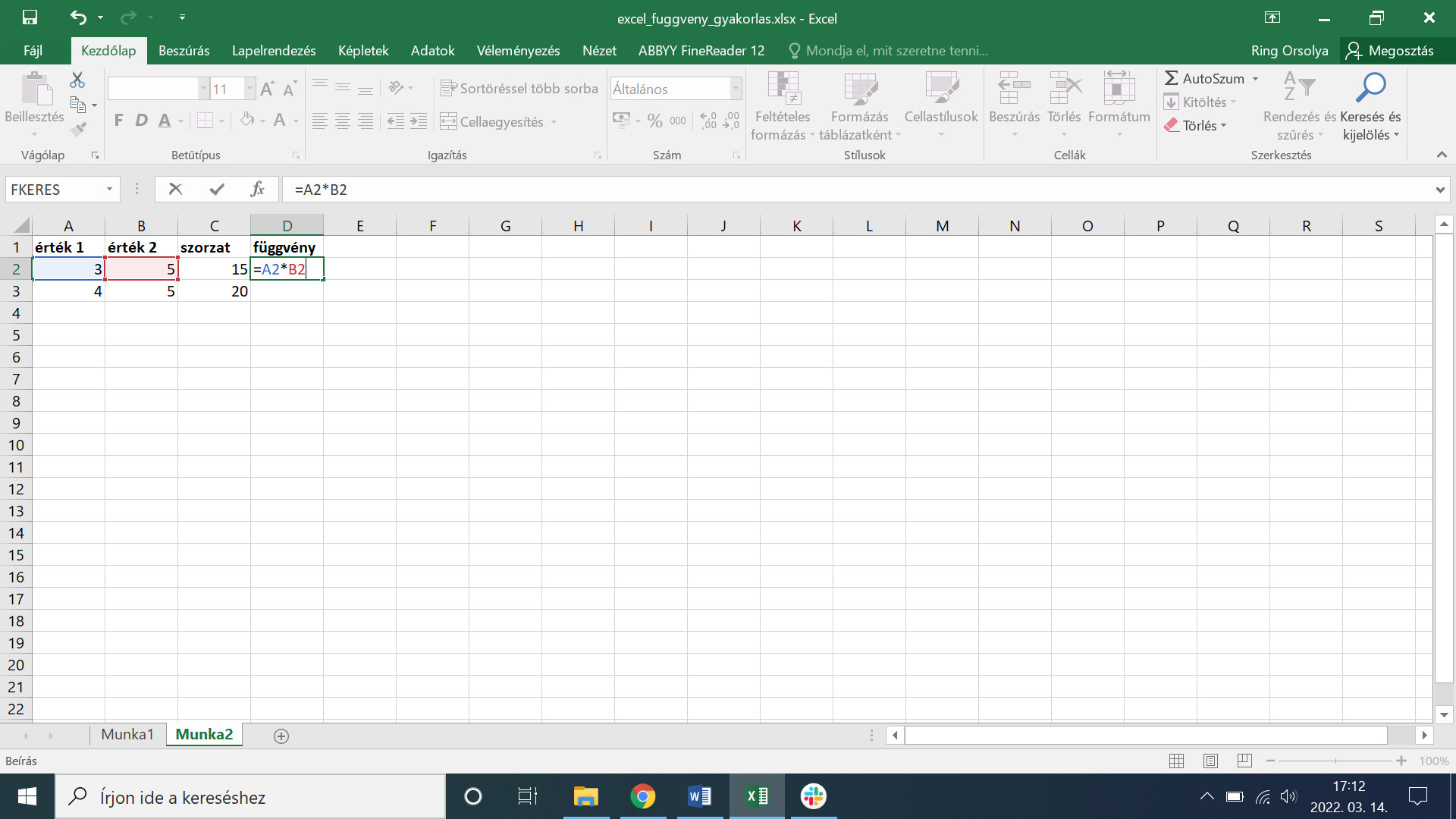
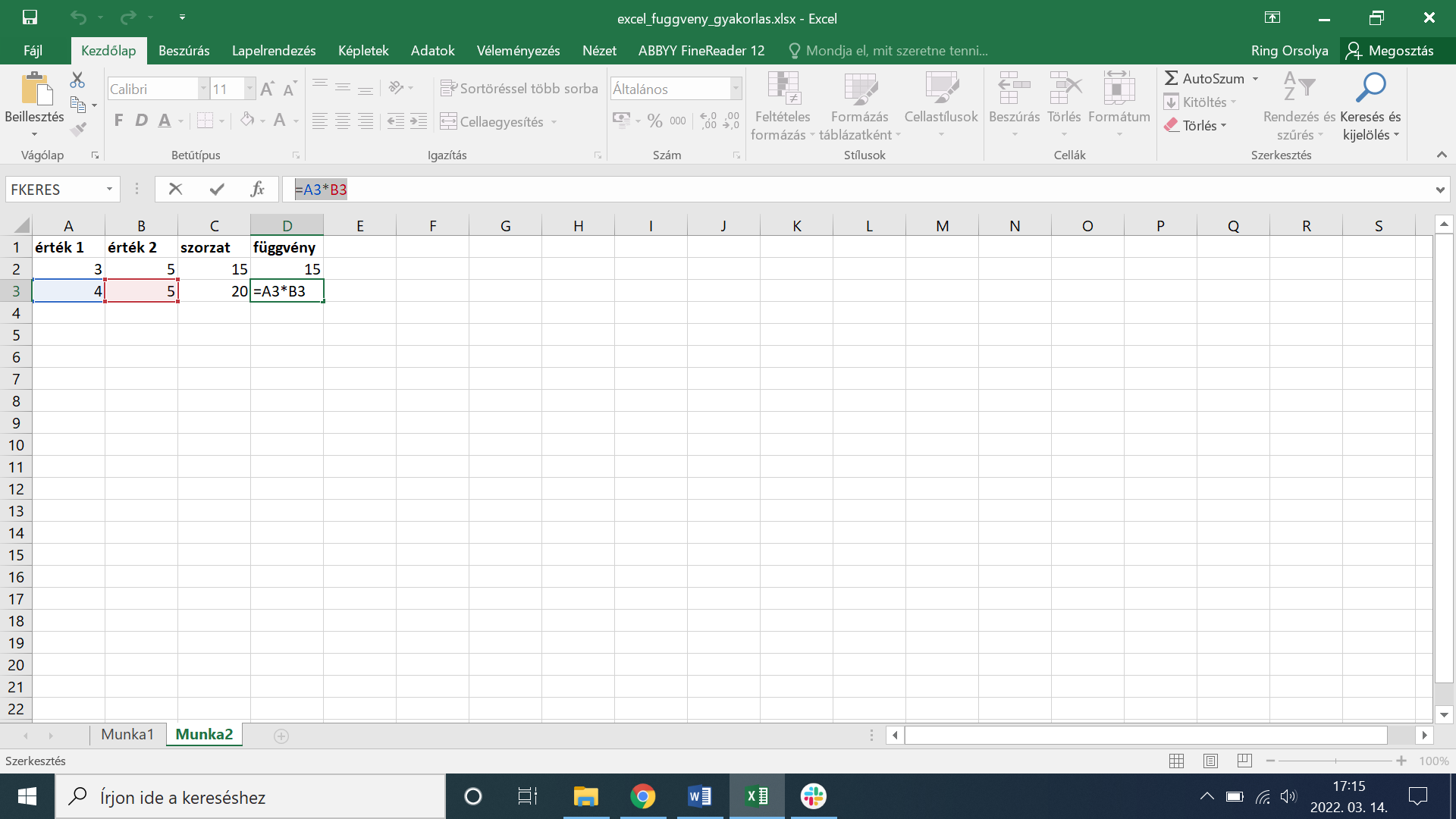
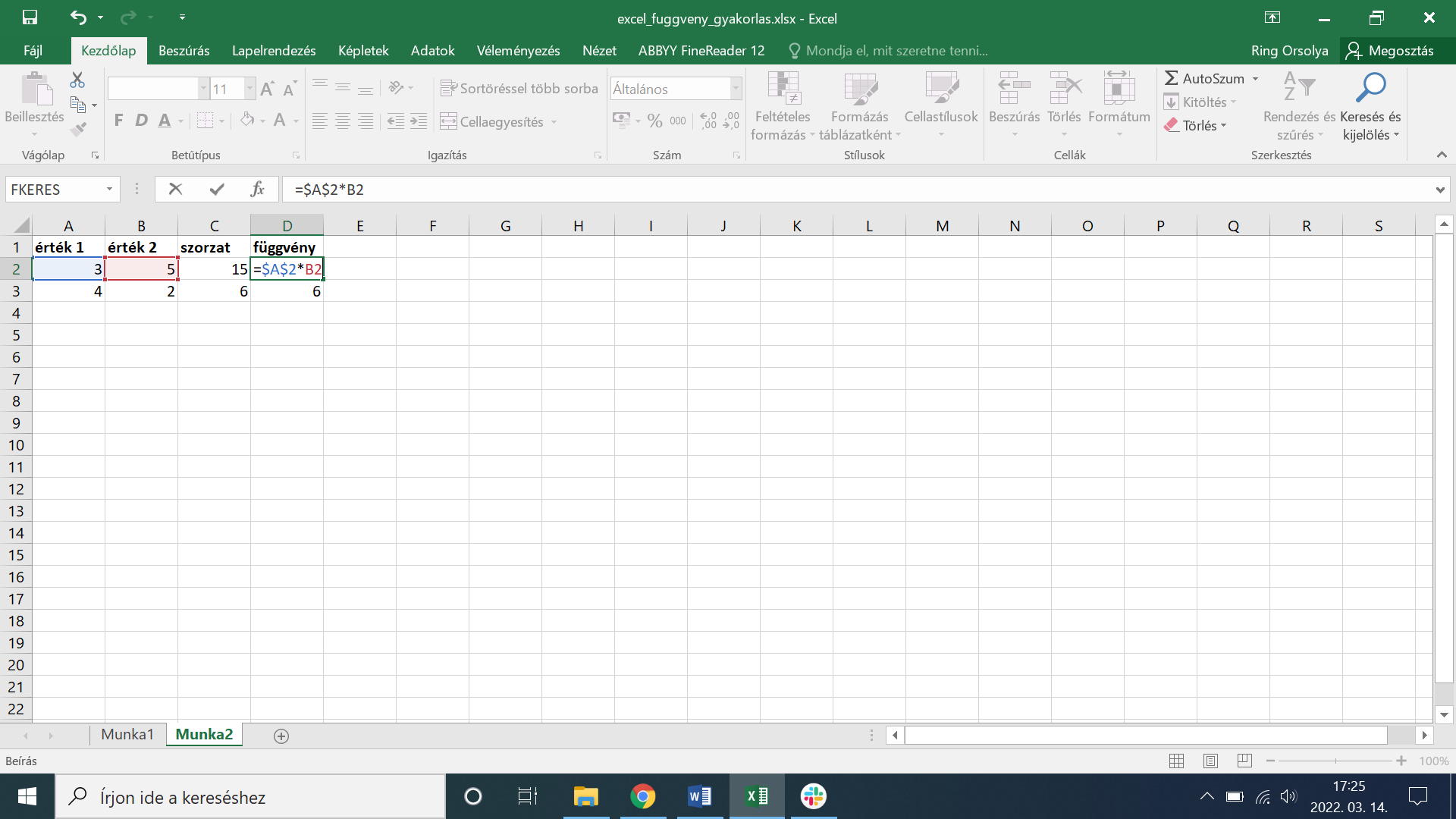
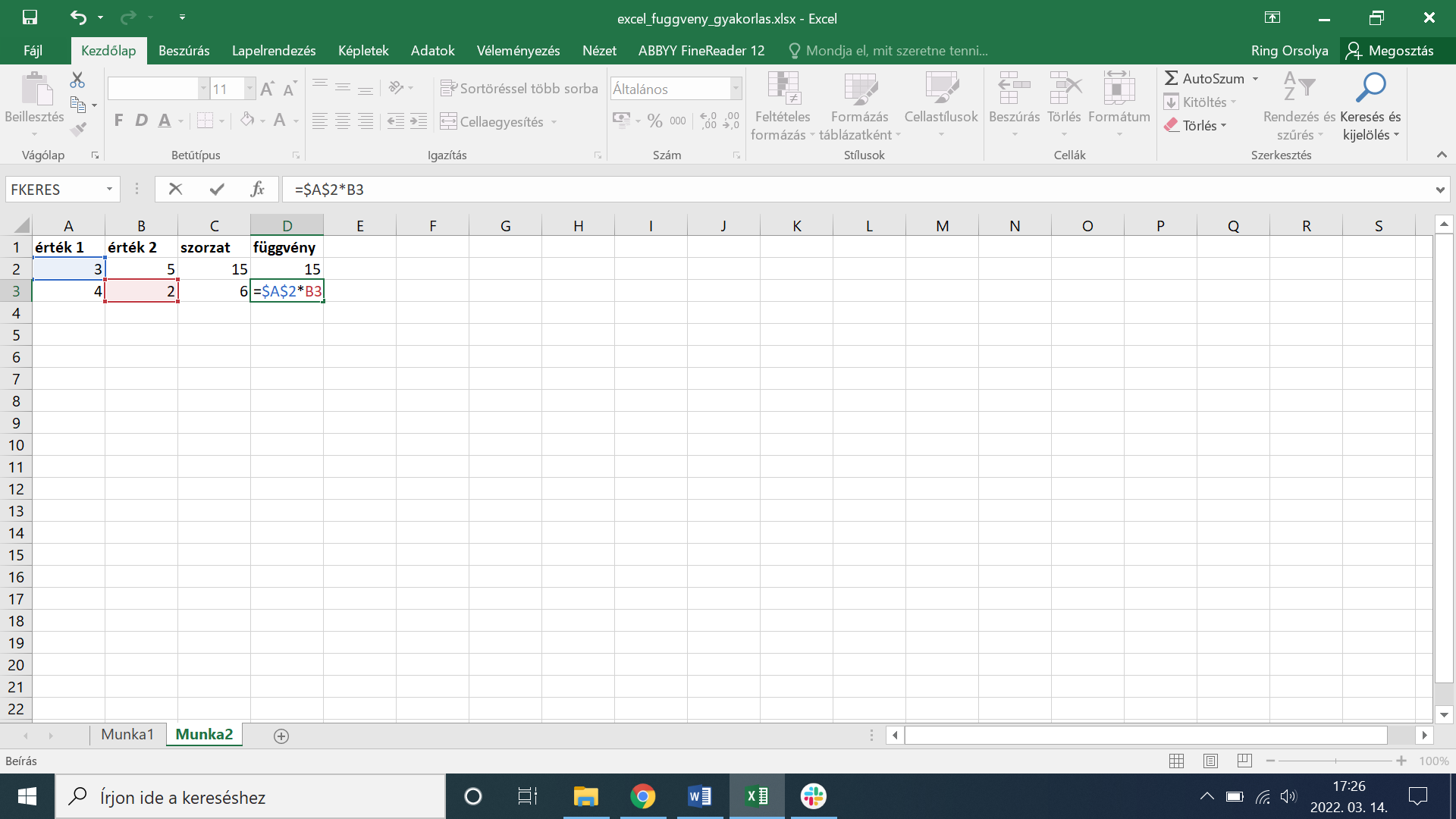
Gyorsbillentyű: Jelöljük ki a hivatkozást a képletben, majd nyomjuk meg az F4 billentyűt (egyes laptopokhoz: Fn+F4) – az Excel végigváltja a négy rögzítési módot.
Levéltári példa: Ha a tárgyévet egy fix cellában tároljuk ($B$1), és minden fond esetén arra hivatkozunk a számításban, rögzítés nélkül a másolásnál „eltolódna” a hivatkozás.
B1: 2024        ← rögzített referencia-év
C2: =B1-A2      ← rossz: másoláskor B2, B3... lesz belőle
C2: =$B$1-A2    ← jó: $B$1 mindig a rögzített évet veszi
Mentés: Ctrl+S
6.9 Statisztikák
6.9.1 Alapstatisztikák
Üres cellákba (pl. A13-tól):
A13: Fondok száma:
B13: =DARAB2(A2:A11)

A14: Átlagos terjedelem:
B14: =ÁTLAG(E2:E11)

A15: Legrégebbi:
B15: =MIN(C2:C11)

A16: Legfiatalabb:
B16: =MAX(C2:C11)
6.9.2 Feltételes számolás
A17: Digitalizált (Igen):
B17: =DARABTELI(G2:G11;"Igen")    ← vagy: =DARABHA(G2:G11;"Igen")  / =COUNTIF(G2:G11,"Igen")

A18: Részben:
B18: =DARABTELI(G2:G11;"Részben")  ← vagy: =DARABHA(G2:G11;"Részben")

A19: Nem digitalizált:
B19: =DARABTELI(G2:G11;"Nem")      ← vagy: =DARABHA(G2:G11;"Nem")
Mentés: Ctrl+S
6.10 Vizualizáció
6.10.1 Kimutatás (Pivot tábla) – Épületek szerinti megoszlás
- Kattintsunk az adattáblán
- Beszúrás → Kimutatás
- Új munkalap → OK
- Kimutatásmezők panel (jobbra):
- Húzzuk a „Raktári_épület” mezőt → Sorok
- Húzzuk a „Raktári_épület” mezőt → Értékek
Eredmény:
Raktári_épület     Darab
I. épület          4
II. épület         3
III. épület 26.11 Gyakori hibák
Szűrés nem működik → Üres sorok vannak
Adatellenőrzés nincs → Rossz tartomány
DARAB2 / DARABHA rossz → Fejléc benne van a tartományban
Ablaktábla rögzítése nem működik → Rossz cellán állunk (A2 kell!)
Miről volt szó ebben a részben: 1. Strukturált tábla (fejléc, sorok, nincs üres) 2. Formázás (táblázat, ablaktábla rögzítése) 3. Szűrés és rendezés 4. Adatellenőrzés (számok, legördülő lista) 5. Statisztikák (DARAB2, DARABTELI / DARABHA, ÁTLAG) 6. Vizualizáció (kimutatás, grafikon)
6.12 Ellenőrző kérdések
- Miért fontos az első sor fejléc?
- Miért rossz összevont cellákat használni?
- Hogyan állíthatunk be legördülő listát?
- Mi a különbség a Szűrő és a Kimutatás között?
- Hogyan rögzíthetjük a fejléc sort?
- Milyen képlet számolja a rekordokat?
- Milyen képlet számolja az „Igen” értékeket?
- Miért fontos a konzisztencia az adatbevitelnél?
- Hogyan szűrhetünk egyszerre több feltétel szerint?